
A ferramenta de geometria é bem versátil podemos criar formas livres no projeto, mas podemos alterar a borda dessas geometrias, para isso existe a ferramente perfil de geometria, caso não saiba como usar essa ferramenta clique aqui.
O artigo será separado em duas partes:
- Como acessar e propriedades da tela
- Criando um novo perfil.
Acessando a tela:
Para acessar a tela de perfil primeiramente deve-se acessar a tela de geometria e clique no botão ilustrado na imagem abaixo:

A tela Perfil de Acabamento é separada em três partes que serão explicados seguindo a numeração demarcadas nos na imagem abaixo:
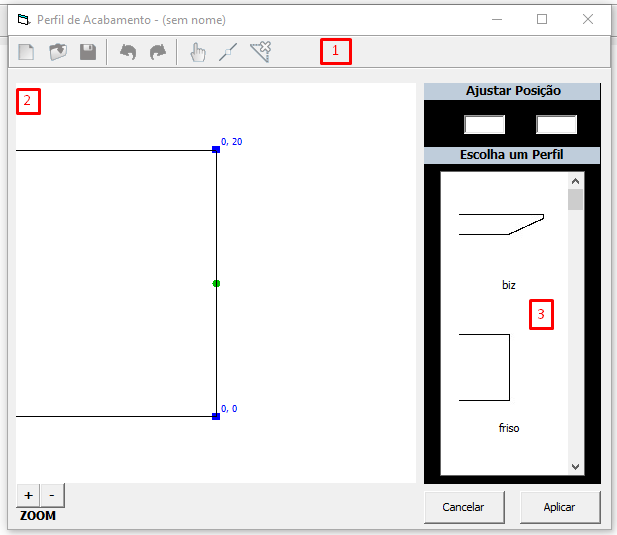
1. Menu Superior
O menu superior temos a grande maioria das ações da tela, segue abaixo a imagem do menu superior:

Funcionalidades:
- Retorna o perfil para forma original
- Abre um arquivo perfil já criado
- Salva o perfil e o adiciona lista de perfis disponíveis.
- Volta um estado anterior
- Avança um estado
- Seleciona ponto
- Cria ponto
- Apaga ponto
2 - Desenho Perfil:
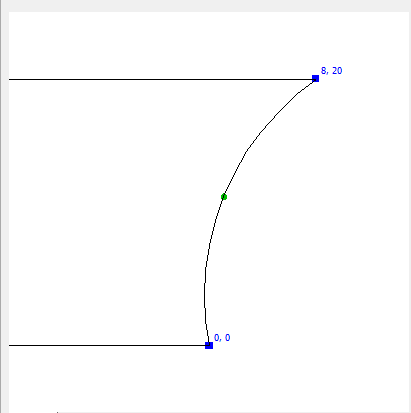
O desenho é a forma do perfil a ser aplicado na geometria, esse componente pode ser alterado tanto pelo mouse ao selecionar um ponto quanto pelo campo Ajustar Posição.
O funcionamento é idêntico a tela de geometria onde:
- Ponto de Reta: Ponto azul que defini a união entre duas arestas.
- Ponto de Curva: Ponto verde localizado no centro de uma aresta.
3 - Menu Lateral Direito
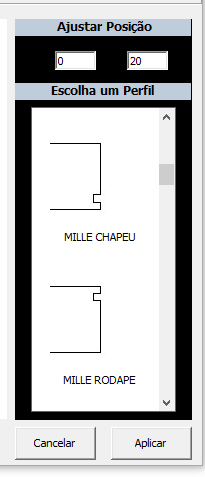
No menu lateral direito possuimos duas funcionalidades Ajustar Posição e Escolha um Perfil
- Ajustar Ponto: Como o nome sugere podemos alterar a posição de um ponto selecionado assim podemos dar formas diferentes para o perfil.
- Escolha um Perfil: por padrão o VDMax possui alguns perfis prontos e caso queria utiliza-los basta selecionar um item da lista e clicar em Aplicar.
Desenhando Perfil:
Para demonstrar a criação de um novo pefil, criamos a seguinte geometria ilustrada na imagem abaixo:
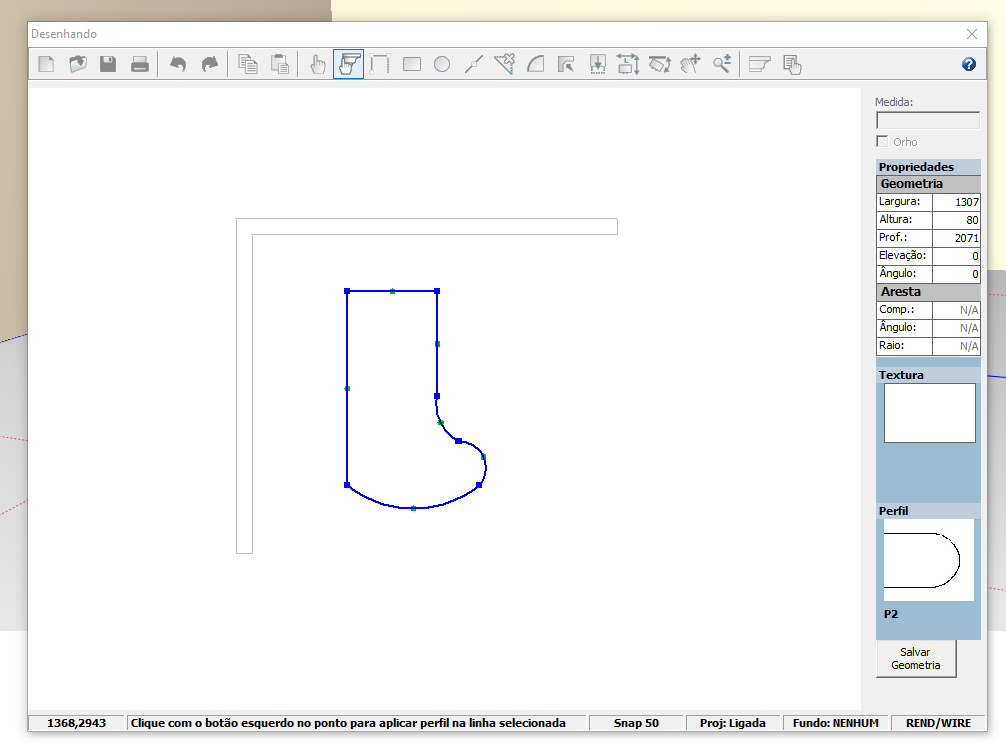 Após acessar a tela Perfil de Acabamento clique no botão selecionar (
 ) e sem seguida sobre o ponto de arco do perfil(ponto verde). Desloque este ponto para direita com o mouse a fim de formar um semicírculo e que em aplicar como mostra a figura a seguir:
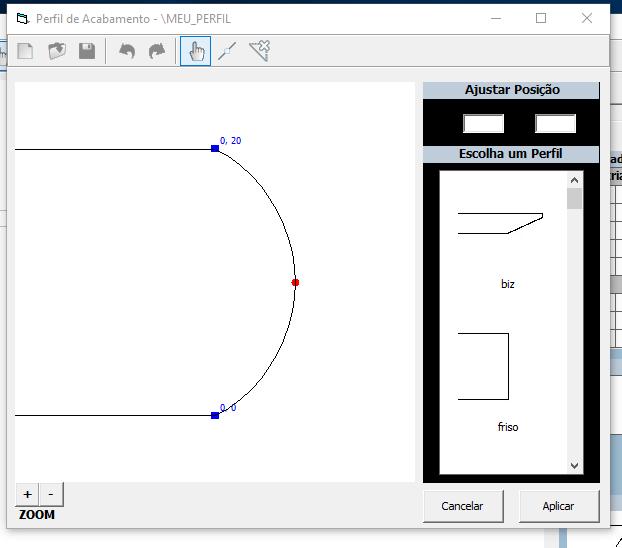
Algumas mensagens são exibidas, a primeira seria em relação quais linhas podemos aplicar o perfil, para nosso exemplo vamos incluir em todas as linhas então basta clicar em Sim:
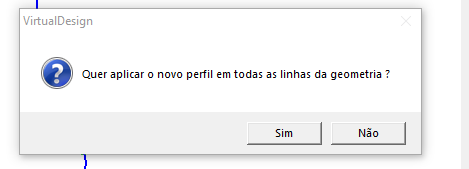
É possível escolher em quais linhas serão aplicadas o perfil, basta clicar no ícone( ) e logo em seguida na linha que gostaria de aplicar, após aplicar o perfil sobre a geometria as linhas ficarão vermelhas mostrando em quais linhas serão aplicadas o perfil, como mostra a imagem abaixo:
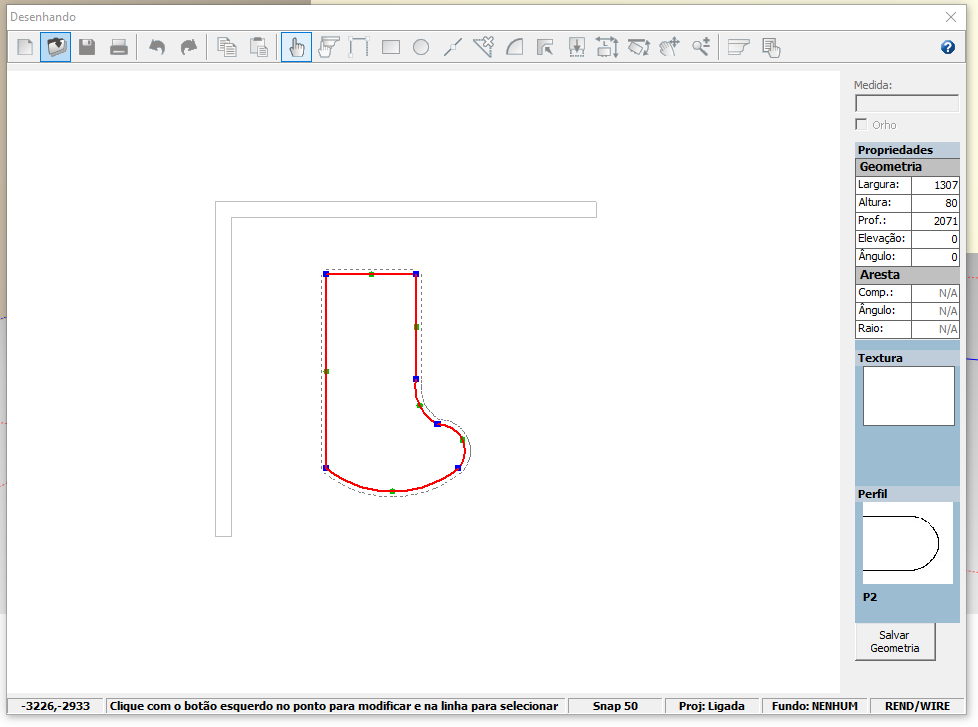
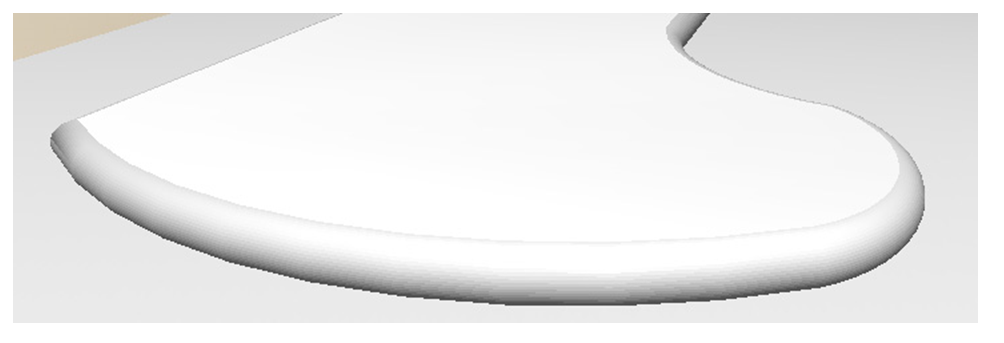
Por fim como queremos aplicar em todas as linhas basta clicar em Salvar Geometria, onde teremos o seguinte resultado:
Se este artigo foi útil para você não esqueça de marca-lo ao final do artigo.
Caso não tenha encontrado algum assunto específico clique em Enviar uma solicitação.
Comentários
0 comentário
Por favor, entre para comentar.